
Amazon Music Unlimitedは、6,500万曲以上の楽曲をはじめ、様々なプレイリストやラジオなどが楽しめるAmazonの音楽ストリーミング配信サービスです。スマホやiPhone、PC、Fireタブレット、Fire TVシリーズ、Amazon Echoで音楽を楽しむことができます。
楽曲をあらかじめダウンロードしておけば、外出先でオフライン視聴も可能です。
注意点としては、Amazon Music Unlimited(個人プラン月額)に加入し、無料期間内に何もせず期間が満了すると、自動更新されてしまう点。自動更新されると、通常の月額料金が発生してしまいます。(プライム非会員は月額980円(税込)、プライム会員は月額780円(税込))
継続して利用する方は特に問題ないですが、「使ってみたいけど、無料期間内で解約したい!」という方は、自動更新をオフにする必要があります。
このページでは、Amazon Music Unlimitedに会員登録する操作手順と、解約(自動更新オフ)手順を画像付きで詳しく解説しています。
1.会員登録する手順
- Amazon Music Unlimited のページにアクセスし、「今すぐ登録する」を選択します。
 支払い方法や請求先住所が未設定の方は、以下の画面が表示されます。(設定済みの場合は表示されません)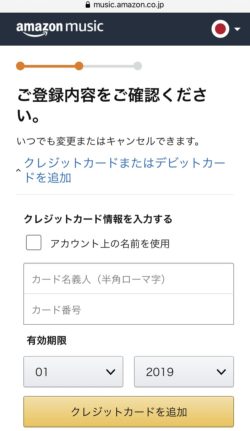
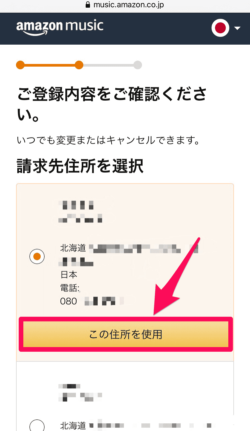
- ① 個人プラン を選択した状態で、② 今すぐ始める を選択します。
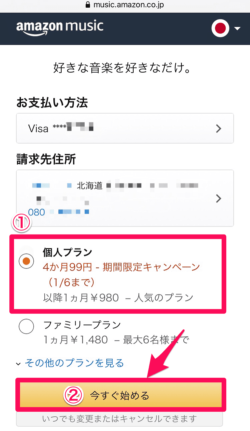
- 以下の画面が表示されれば登録完了です。
画面下の「今すぐ始める」を選択すると、Amazon Musicアプリが起動します。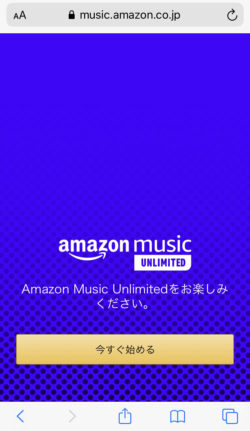
2.解約(自動更新オフ)手順
- パソコンからアカウントサービスのページにアクセスし、「Amazon Musicの設定」をクリックします。
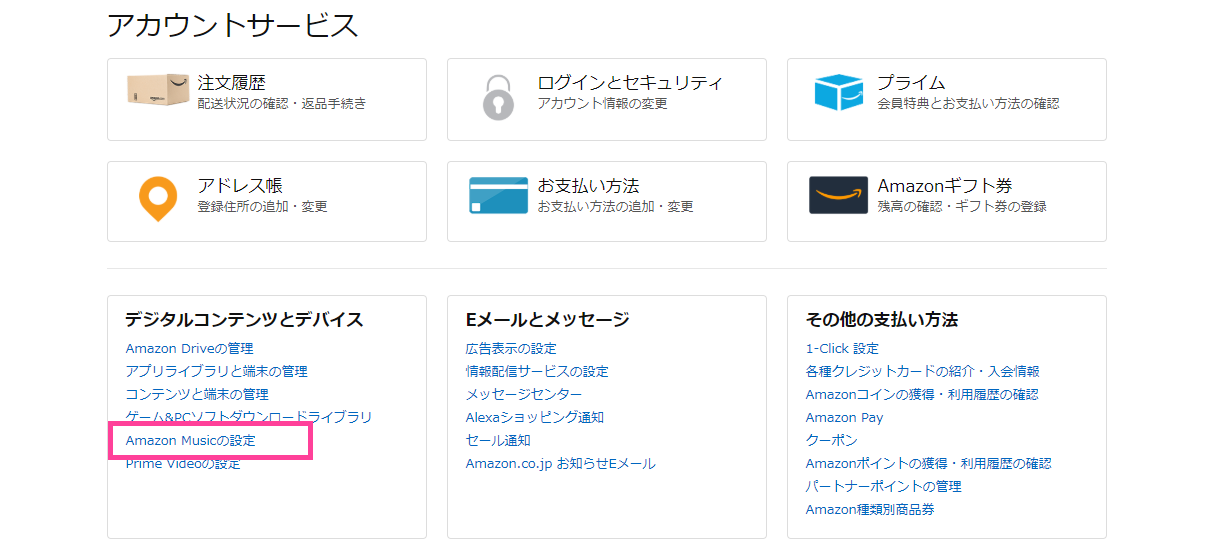 スマートフォン・iPhoneからアカウントサービスにアクセスした場合は、「Amazon Musicの設定」は表示されません。
⇒ Amazon Musicの設定
上記のリンクをタップし、あとは以下の手順で進めて下さい。 - 「会員登録をキャンセルする」をクリックします。

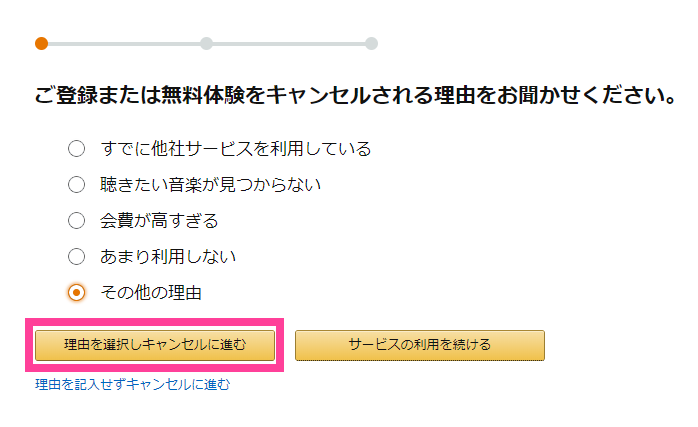
- キャンセルの理由を一つ選択し、「理由を選択しキャンセルに進む」をクリックします。
- 画面下にある「送信しキャンセルに進む」をクリックします。
(入力欄は空欄でも次に進めます)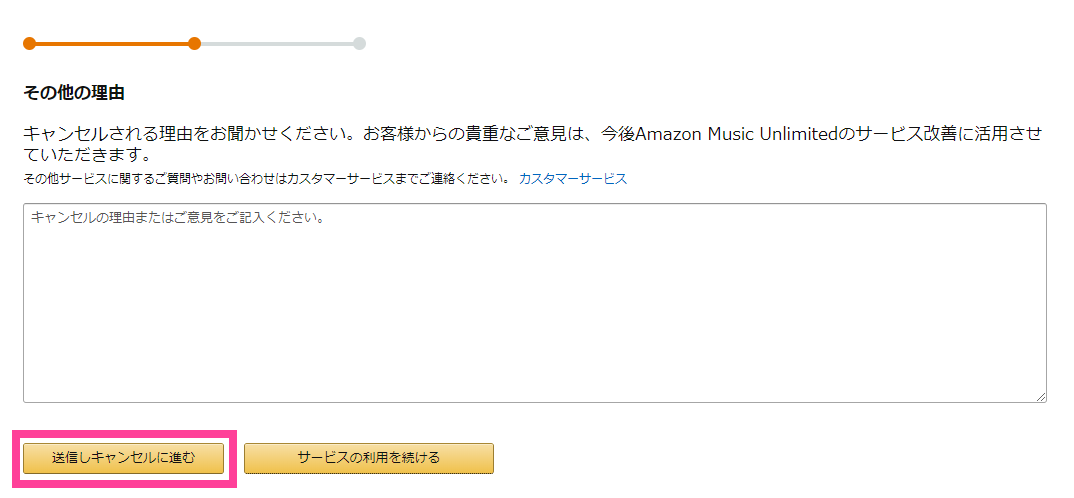
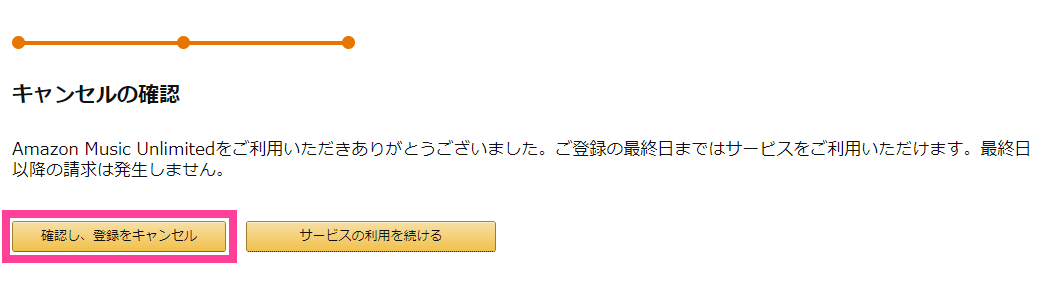
- 「確認し、登録をキャンセル」をクリックすれば、自動更新オフの操作は完了です。
自動更新がちゃんとオフになったか確認したい方は、Amazon Musicの設定 にアクセスし、会員登録の更新を確認します。
上記の手順2で、「会員登録をキャンセルする」と書かれてあった欄が、以下のように表示されていればOK!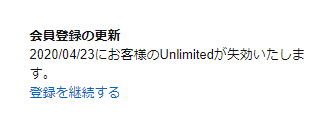
解約(自動更新オフ)しても、失効するまではAmazon Music Unlimitedの全てのサービスが利用可能です。無料期間のみで利用を考えている方は、加入当日に自動更新をオフにしておいた方が安心です。
まだ一度もAmazon Music Unlimited を利用したことがない方、少しでも興味のある方は、この機会にぜひ!